Printeri sisemuse puhastamine (põhjaplaadi puhastamine)
Eemaldage printeri sisemusest plekid. Kui printeri sisemus saab mustaks, võib ka prinditav paber mustaks saada. Seega soovitame seadet regulaarselt puhastada.
Teil läheb vaja A4- või Letter-formaadis tavalise paberi lehte*
* Kasutage kindlasti uut paberilehte.
-
Veenduge, et seade on sisse lülitatud, seejärel eemaldage kassetist paber.
-
Valmistage paber ette.
-
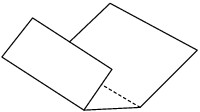
Voltige üks leht A4- või Letter-formaadis paberit poolenisti kokku, seejärel voltige paber lahti.
-
Voltige avatud paberi üks pool teisele poolele, joondades serva keskmise murdekohaga, ja voltige seejärel paber lahti.
-
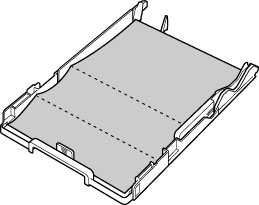
Sisestage kassetti ainult see paberileht ja tehke seda nii, et murdekohtade servad jäävad ülespoole ning ilma murdekohata serv on suunatud teist eemale.
-
Paigaldage kasseti kaas (A) ja sisestage kassett printerisse.
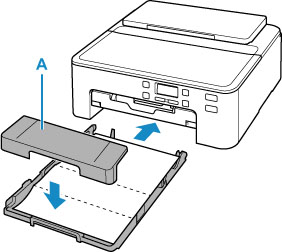
Kui olete kasseti printerisse sisestanud, kuvatakse LCD-ekraanil paberiteabe registreerimise kuva. Valige A4 või Letter suvandi Suurus: (Size:) sätteks.

-
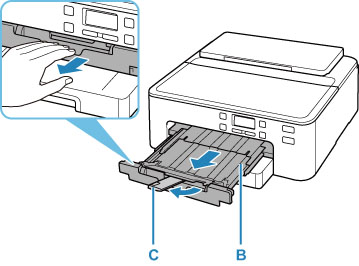
Tõmmake paberi väljastusalus (B) välja ja pikendage paberi väljastusaluse tuge (C).
-
-
Vajutage nuppu Seadistus (Setup), valige nupuga

 suvand Hooldus (Maintenance) ja vajutage nuppu OK.
 -
Valige nupuga
suvand Põhja puhastamine (Btm Plate Cleaning) ja vajutage nuppu OK.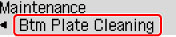
Paber puhastab printeri sisemuse läbi printeri liikudes.
Kontrollige väljutatud paberi volditud osasid. Kui need on tindiga määrdunud, sooritage põhjaplaadi puhastus uuesti.
 Märkus
-
Põhjaplaadi uuesti puhastamisel tehke seda kindlasti uue paberitükiga.
-
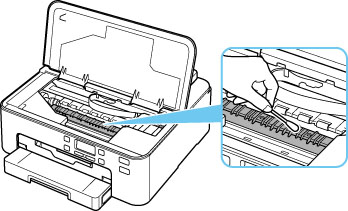
Kui probleem ei lahene ka pärast uut puhastamist, võivad printeri sisemuses olevad eenduvad osad olla määrdunud. Pühkige tint sakkidelt puuvillase nuustiku või muu sarnase vahendiga.
 Tähtis!
-
Enne printeri puhastamist lülitage see välja ja seejärel lahutage see vooluvõrgust.